Windows 10 系统下如何更改工作组和计算机名及计算机系统服务管理
在 Windows 10 系统中,更改工作组和计算机名、管理系统服务是常见的系统配置操作。这些操作可以帮助您优化网络环境、个性化计算机标识,并控制系统后台服务的运行。本文将详细介绍如何进行这些设置,让您轻松掌握。
一、更改工作组和计算机名
计算机名用于在网络中标识您的电脑,工作组则用于将多台电脑组织在同一网络环境下,便于共享资源。在 Windows 10 中,更改方法如下:
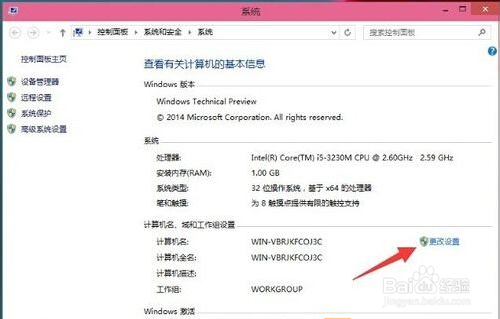
1. 打开系统属性:右键点击“此电脑”(或“我的电脑”),选择“属性”。在打开的窗口右侧,点击“高级系统设置”。
pic_1
2. 进入计算机名更改界面:在“系统属性”窗口中,切换到“计算机名”选项卡,点击“更改”按钮。
pic_2
- 修改计算机名和工作组:
- 在“计算机名”框中输入新的计算机名(建议使用字母、数字和连字符,避免特殊字符)。
- 在“工作组”框中输入新的工作组名(默认通常为 WORKGROUP,可根据需要修改)。
- 点击“确定”保存更改。
pic_3
- 重启计算机:系统会提示您必须重启计算机才能使更改生效,请保存好工作并重启。
注意:更改计算机名后,可能需要重新登录域或调整网络共享设置。如果计算机已加入域,更改工作组前需先退出域。
二、管理计算机系统服务
系统服务是 Windows 后台运行的程序,它们支持各种系统功能。合理管理服务可以提升性能或解决某些问题。
- 打开服务管理器:
- 按
Win + R键打开“运行”对话框,输入services.msc并回车。
- 或者右键点击“开始”菜单,选择“计算机管理”,然后点击“服务和应用程序”下的“服务”。
pic_5
- 查看和修改服务:
- 在服务列表中,可以看到每个服务的名称、描述、状态和启动类型。
- 双击某个服务,可以查看其属性。在“常规”选项卡中,可以更改“启动类型”(如自动、手动、禁用)并控制服务状态(启动、停止、暂停、恢复)。
pic_6
- 常见服务调整示例:
- Windows Update:如果希望手动控制更新,可将其启动类型改为“手动”或“禁用”(不推荐,会影响安全更新)。
- Print Spooler:若不需要打印功能,可禁用此服务以节省资源。
- Windows Search:禁用可提高性能,但会失去快速搜索功能。
警告:禁用关键系统服务可能导致系统或应用程序无法正常工作,请务必了解服务的作用后再进行修改。建议在修改前创建系统还原点。
三、
通过上述步骤,您可以轻松更改 Windows 10 的计算机名和工作组,并管理系统服务。这些操作有助于优化网络配置和系统性能,但请谨慎对待服务修改,避免影响系统稳定性。如果您不确定某项服务的用途,建议保持默认设置。
希望本文能帮助您更好地管理 Windows 10 系统。如有疑问,欢迎留言讨论。
如若转载,请注明出处:http://www.mayizhiyun.com/product/52.html
更新时间:2026-10-07 00:41:32